

10 إعدادات يجب تغييرها عند شراء هاتف أندرويد جديد لتحسين الأداء وحماية الخصوصية

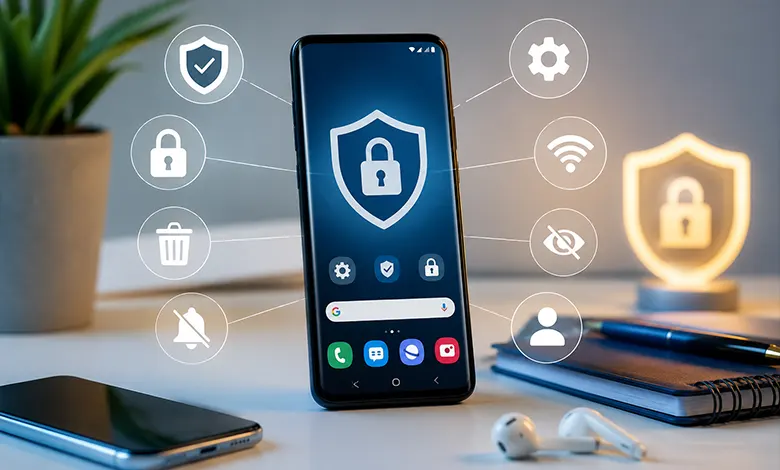
عند شراء هاتف أندرويد جديد، يشعر الكثير من المستخدمين بالحماس لتجربة الجهاز وتنزيل التطبيقات والبدء باستخدامه مباشرة، لكن ما لا يعرفه الكثيرون هو أن الهاتف يأتي بإعدادات افتراضية قد لا تكون الأفضل من ناحية الأمان أو الخصوصية أو حتى الأداء واستهلاك البطارية. ولهذا السبب ينصح الخبراء بإجراء بعض التعديلات الأساسية فور تشغيل الهاتف لأول مرة، حتى تحصل على أفضل تجربة استخدام منذ اليوم الأول.
سواء كنت تمتلك هاتفًا من سامسونج أو جوجل أو شاومي أو هونر أو أوبو أو ريلمي أو أي علامة تجارية أخرى تعمل بنظام أندرويد، فإن معظم الإعدادات التي سنتحدث عنها في هذا الدليل متوفرة في أغلب الأجهزة مع اختلاف بسيط في أماكنها داخل قائمة الإعدادات.
في هذا المقال سنتعرف على 10 إعدادات يجب تغييرها فور شراء هاتف أندرويد جديد، مع شرح أهمية كل إعداد، وكيفية الوصول إليه، ولماذا يوصى بتعديله، بالإضافة إلى نصائح عملية تساعدك على حماية بياناتك وتحسين أداء الجهاز وإطالة عمر البطارية.
لماذا يجب تعديل إعدادات الهاتف الجديد؟
قد يعتقد البعض أن الهاتف الجديد يعمل بأفضل إعداداته بشكل تلقائي، لكن الحقيقة أن الشركات المصنعة تضع إعدادات عامة تناسب جميع المستخدمين، وليس احتياجات كل شخص على حدة. لذلك فإن تخصيص بعض الخيارات منذ البداية يمنحك تجربة استخدام أفضل ويقلل من المشاكل المستقبلية.
ومن أبرز الفوائد التي ستحصل عليها بعد تعديل هذه الإعدادات:
- تحسين سرعة وأداء الهاتف.
- تقليل استهلاك البطارية.
- تعزيز مستوى الخصوصية والأمان.
- تقليل استهلاك بيانات الإنترنت.
- حماية الهاتف في حال فقدانه أو سرقته.
- تحسين تجربة الاستخدام اليومية.
إذا كنت ترغب في الاستفادة الكاملة من إمكانيات هاتفك الجديد، فابدأ بهذه الإعدادات المهمة.
1. تفعيل ميزة العثور على الهاتف (Find My Device)
تعتبر ميزة العثور على الهاتف واحدة من أهم إعدادات الأمان التي يجب التأكد من تفعيلها فور إعداد الهاتف لأول مرة. فهذه الميزة تمنحك القدرة على تحديد موقع جهازك في حال فقدانه، وتشغيل رنين حتى لو كان في الوضع الصامت، أو قفله عن بُعد، بل وحتى حذف جميع بياناته إذا تعذر استعادته.
الكثير من المستخدمين لا ينتبهون إلى هذا الخيار إلا بعد ضياع الهاتف، وعندها يكون الوقت قد فات. لذلك فإن تفعيله لا يستغرق سوى دقيقة واحدة، لكنه قد يحمي سنوات من الصور والملفات والبيانات الشخصية.
خطوات تفعيل الميزة
- افتح الإعدادات.
- انتقل إلى الأمان والخصوصية أو Google (حسب نوع الهاتف).
- اختر العثور على جهازي (Find My Device).
- فعّل الخيار.
- تأكد من تشغيل خدمات الموقع والاتصال بالإنترنت وربط الهاتف بحساب جوجل.
لماذا يجب تفعيلها؟
- تحديد موقع الهاتف على الخريطة.
- تشغيل صوت مرتفع عند فقدانه داخل المنزل أو السيارة.
- قفل الجهاز عن بُعد.
- حذف البيانات في حال السرقة.
- حماية معلوماتك الشخصية من الوصول غير المصرح به.
2. مراجعة أذونات التطبيقات
من الأخطاء الشائعة التي يقع فيها كثير من المستخدمين منح جميع التطبيقات صلاحيات واسعة دون الانتباه لما تطلبه. فقد يطلب تطبيق بسيط للوصول إلى الكاميرا أو الموقع أو الميكروفون رغم أنه لا يحتاج إليها فعليًا.
كل صلاحية تمنحها لتطبيق ما تعني إمكانية وصوله إلى جزء من بياناتك الشخصية، لذلك من المهم مراجعة الأذونات بعد إعداد الهاتف مباشرة.
كيفية مراجعة الأذونات
- افتح الإعدادات.
- انتقل إلى الخصوصية.
- اختر مدير الأذونات (Permission Manager).
- راجع صلاحيات:
- الموقع.
- الكاميرا.
- الميكروفون.
- جهات الاتصال.
- الصور والملفات.
- امنح كل تطبيق الصلاحيات التي يحتاجها فقط، واختر خيار السماح أثناء استخدام التطبيق كلما كان ذلك متاحًا.
فوائد هذه الخطوة
- حماية خصوصيتك.
- تقليل فرص التجسس على بياناتك.
- منع التطبيقات من العمل في الخلفية دون داعٍ.
- تحسين استهلاك البطارية.
3. تفعيل النسخ الاحتياطي التلقائي
لا يوجد شعور أسوأ من فقدان الصور أو جهات الاتصال أو ملفات العمل بسبب عطل مفاجئ أو ضياع الهاتف. لذلك يُعد النسخ الاحتياطي التلقائي من أولى الميزات التي يجب تشغيلها.
عند تفعيل هذه الميزة، يقوم الهاتف بحفظ بياناتك المهمة في حساب جوجل، مما يسهل استعادتها عند الانتقال إلى هاتف جديد أو بعد إعادة ضبط المصنع.
خطوات تفعيل النسخ الاحتياطي
- افتح الإعدادات.
- انتقل إلى Google.
- اختر النسخ الاحتياطي.
- فعّل خيار النسخ الاحتياطي باستخدام Google One أو Backup by Google (قد يختلف الاسم حسب إصدار أندرويد).
- تأكد من مزامنة جهات الاتصال والصور والإعدادات والرسائل إن كانت مدعومة على جهازك.
لماذا يعتبر هذا الإعداد مهمًا؟
- استعادة بياناتك بسهولة عند تغيير الهاتف.
- حماية الصور والملفات من الضياع.
- الاحتفاظ بإعدادات الجهاز والتطبيقات.
- تقليل الوقت اللازم لإعداد هاتف جديد في المستقبل.
4. تحديث النظام والتطبيقات فورًا
قد يصل هاتفك الجديد بإصدار قديم نسبيًا من النظام أو بتحديثات أمنية لم تعد حديثة، حتى لو كان الجهاز جديدًا داخل العلبة. لذلك فإن أول خطوة بعد الانتهاء من الإعدادات الأساسية هي البحث عن تحديثات النظام وتحديث جميع التطبيقات المثبتة.
تتضمن هذه التحديثات عادةً إصلاحات أمنية، وتحسينات في الأداء، وإصلاحًا للأخطاء، وأحيانًا ميزات جديدة لم تكن موجودة عند إطلاق الهاتف.
خطوات التحقق من تحديث النظام
- افتح الإعدادات.
- انتقل إلى تحديث البرنامج أو System Update.
- اضغط على التحقق من وجود تحديثات.
- إذا توفر تحديث، قم بتنزيله وتثبيته مع التأكد من أن البطارية مشحونة أو أن الهاتف متصل بالشاحن.
كما يُنصح بفتح متجر Google Play وتحديث جميع التطبيقات للحصول على أحدث الميزات وتحسينات الأمان.
فوائد تحديث الهاتف
- سد الثغرات الأمنية.
- تحسين استقرار النظام.
- زيادة سرعة الأداء.
- الحصول على أحدث الميزات التي توفرها الشركة المصنعة.
5. تفعيل بصمة الإصبع والتعرف على الوجه
من أولى الخطوات التي يجب القيام بها بعد تشغيل هاتف أندرويد الجديد هي إعداد وسائل الحماية البيومترية، مثل بصمة الإصبع أو التعرف على الوجه. فهذه الطرق لا تجعل فتح الهاتف أسرع فحسب، بل تضيف طبقة حماية قوية تمنع أي شخص من الوصول إلى بياناتك في حال فقدان الهاتف.
ورغم أن رمز PIN أو كلمة المرور يوفران مستوى جيدًا من الأمان، إلا أن استخدام البصمة أو التعرف على الوجه يجعل عملية الاستخدام اليومية أكثر راحة، خاصة عند فتح التطبيقات البنكية أو تطبيقات الدفع الإلكتروني.
كيفية تفعيل بصمة الإصبع
- افتح الإعدادات.
- انتقل إلى الأمان والخصوصية.
- اختر بصمة الإصبع أو Fingerprint.
- أدخل رمز القفل الحالي.
- اتبع التعليمات لتسجيل إصبعك من عدة زوايا للحصول على أفضل دقة.
كيفية تفعيل التعرف على الوجه
- افتح الإعدادات.
- انتقل إلى الأمان والخصوصية.
- اختر Face Unlock أو التعرف على الوجه.
- اتبع التعليمات الظاهرة على الشاشة.
- جرّب فتح الهاتف للتأكد من عمل الميزة بشكل صحيح.
فوائد هذه الخطوة
- حماية بياناتك الشخصية.
- فتح الهاتف بسرعة.
- تأمين التطبيقات الحساسة.
- زيادة مستوى الأمان مقارنة بكلمة المرور وحدها.
6. تفعيل البطارية التكيفية (Adaptive Battery)
تحتوي معظم هواتف أندرويد الحديثة على ميزة البطارية التكيفية، وهي تعتمد على الذكاء الاصطناعي لتحليل استخدامك اليومي للهاتف، ثم تقليل استهلاك الطاقة من التطبيقات التي نادرًا ما تستخدمها.
بمرور الوقت، يتعرف النظام على عاداتك ويمنح الأولوية للتطبيقات التي تستخدمها باستمرار، مما يساعد على إطالة عمر البطارية وتقليل استهلاك الطاقة في الخلفية.
خطوات تفعيل البطارية التكيفية
- افتح الإعدادات.
- انتقل إلى البطارية.
- اختر البطارية التكيفية (Adaptive Battery).
- فعّل الميزة إذا كانت غير مفعلة.
لماذا ينصح باستخدامها؟
- تقليل استهلاك البطارية.
- إطالة مدة عمل الهاتف بين كل عملية شحن.
- الحد من نشاط التطبيقات في الخلفية.
- تحسين الأداء العام للجهاز.
7. إزالة أو تعطيل التطبيقات غير الضرورية
تأتي بعض هواتف أندرويد مع تطبيقات مثبتة مسبقًا من الشركة المصنعة أو مزود الخدمة، وقد لا يحتاج إليها معظم المستخدمين. هذه التطبيقات قد تشغل مساحة تخزين، وتستهلك جزءًا من الذاكرة العشوائية (RAM)، وأحيانًا تعمل في الخلفية دون فائدة.
لذلك، يُفضل مراجعة قائمة التطبيقات بعد شراء الهاتف وحذف أو تعطيل أي تطبيق لا تنوي استخدامه.
كيفية تعطيل التطبيقات
- افتح الإعدادات.
- انتقل إلى التطبيقات.
- اختر التطبيق غير الضروري.
- إذا لم يكن بالإمكان حذفه، اضغط على تعطيل (Disable).
- كرر العملية مع التطبيقات الأخرى التي لا تحتاجها.
ملاحظة: تجنب تعطيل التطبيقات الأساسية الخاصة بالنظام إذا لم تكن متأكدًا من وظيفتها.
فوائد إزالة التطبيقات غير المستخدمة
- توفير مساحة تخزين.
- تحسين سرعة الهاتف.
- تقليل استهلاك البطارية.
- تقليل استهلاك البيانات في الخلفية.
8. تفعيل ميزات الخصوصية والأمان
شهد نظام أندرويد خلال السنوات الأخيرة تطورًا كبيرًا في مجال حماية الخصوصية، حيث أضاف العديد من الأدوات التي تمنح المستخدم تحكمًا أكبر في بياناته.
من أبرز هذه الميزات:
- لوحة تحكم الخصوصية (Privacy Dashboard).
- مؤشرات استخدام الكاميرا والميكروفون.
- إمكانية إيقاف الكاميرا أو الميكروفون بالكامل بضغطة واحدة في بعض الهواتف.
- تنبيهات عند وصول التطبيقات إلى الموقع أو الكاميرا.
كيفية الوصول إليها
- افتح الإعدادات.
- اختر الخصوصية.
- استعرض لوحة التحكم.
- راجع التطبيقات التي استخدمت الكاميرا أو الموقع أو الميكروفون مؤخرًا.
- أوقف أي صلاحية لا ترى أنها ضرورية.
لماذا تعتبر هذه الميزة مهمة؟
- معرفة التطبيقات التي تصل إلى بياناتك.
- اكتشاف أي نشاط غير معتاد.
- حماية خصوصيتك.
- تقليل فرص جمع البيانات دون علمك.
9. ضبط معدل تحديث الشاشة
إذا كان هاتفك يدعم شاشة بمعدل تحديث يبلغ 90 هرتز أو 120 هرتز أو أكثر، فمن الجيد التأكد من الإعداد المناسب لك. يمنح معدل التحديث المرتفع تجربة أكثر سلاسة أثناء التصفح والألعاب، لكنه قد يستهلك قدرًا أكبر من البطارية.
توفر بعض الهواتف وضعًا تكيفيًا (Adaptive Refresh Rate) يغيّر معدل التحديث تلقائيًا حسب نوع المحتوى، وهو الخيار الأفضل لمعظم المستخدمين لأنه يوازن بين السلاسة وتوفير الطاقة.
خطوات تعديل معدل التحديث
- افتح الإعدادات.
- انتقل إلى الشاشة.
- اختر معدل تحديث الشاشة.
- حدد أحد الخيارات:
- قياسي (60 هرتز).
- مرتفع (90 أو 120 هرتز).
- تكيفي (إذا كان متاحًا).
فوائد ضبط معدل التحديث
- تجربة استخدام أكثر سلاسة.
- تحسين تجربة الألعاب.
- تقليل استهلاك البطارية عند الحاجة.
- تحقيق توازن بين الأداء وعمر البطارية.
10. تخصيص الإشعارات لتقليل الإزعاج
بعد تثبيت التطبيقات الأساسية، ستبدأ بتلقي عشرات الإشعارات يوميًا، وقد تكون نسبة كبيرة منها غير مهمة. لذلك يُنصح بتنظيم الإشعارات منذ البداية حتى لا تتحول إلى مصدر إزعاج.
يمكنك السماح بإشعارات التطبيقات المهمة مثل تطبيقات المراسلة والبنوك والبريد الإلكتروني، مع إيقاف الإشعارات التسويقية أو غير الضرورية.
كيفية إدارة الإشعارات
- افتح الإعدادات.
- انتقل إلى الإشعارات.
- اختر إدارة إشعارات التطبيقات.
- عطّل الإشعارات للتطبيقات غير المهمة.
- خصص مستوى التنبيه للتطبيقات التي تستخدمها باستمرار.
فوائد تنظيم الإشعارات
- تقليل التشتيت أثناء العمل أو الدراسة.
- توفير جزء بسيط من البطارية.
- تحسين التركيز.
- جعل الإشعارات المهمة أكثر وضوحًا.